# Refworks: Introducción manual de referencias
## INTRODUCCION
TOPEn esta guía se abordará una de las formas que RW nos ofrece para la creación de referencias: el método manual.
Aunque pueda parecer una forma poco práctica es, en realidad, una herramienta eficaz gracias a las posibilidades del completado automático de campos.
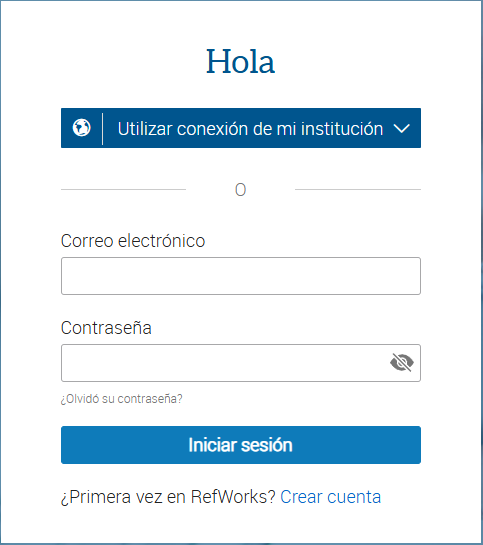
Para empezar debes conectarte a RW introduciendo tu usuario y contraseña y hacer clic en "Conectarte"
## PRIMER PASO
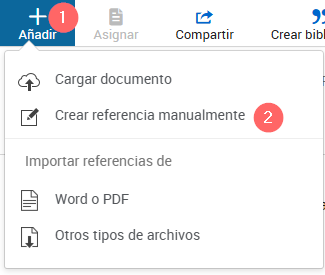
TOPDesde el dashboard principal: Haz clic en el primer botón (signo +) [1] de la barra de herramientas > "Crear nueva referencia" [2]
## SEGUNDO PASO
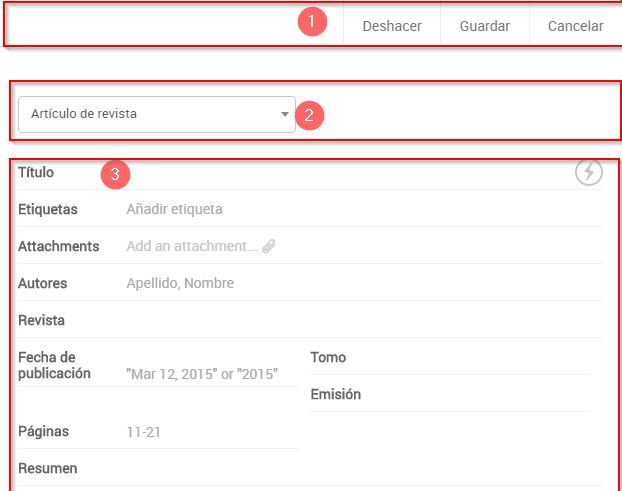
TOPSe abrirá una columna a la derecha con diversas opciones:
- [1] Botones de acción (en la parte inferior)
- [2] Selección de tipo de fuente bibliográfica a insertar
- [3] Campos a rellenar según la fuente seleccionada
## TERCER PASO
TOPSelecciona el tipo de fuente que deseas insertar. En este caso marcaremos la opción "Artículo de revista"
Observa que se despliega un cuadro de búqueda para acceder de forma más rápida al tipo de campo que deseamos. Por ejemplo, si deseamos insertar un "mapa" (que está el final de la lista) podemos es las letras "ma" para que nos muestre rápidamente las coincidencias
Puedes introducir el título de forma manual o bien copiar/pegar desde un procesador de textos, página web, etc.
Copia y pega en el campo "Título" el siguiente artículo:
Education students and their teachers: comparing views on participative assessment practices
A continuación vamos a intentar recuperar el resto de información bibliográfica (revista, volumen, número, etc.) de forma automática.
Haz clic en el botón "Buscar y completar una referencia usando el título" [1]

## CUARTO PASO
TOPAl hacer clic en el botón de auto-completado, Refworks tratará de encontrar los datos bibliográficos de nuestra referencia conectándose al producto ProQuest’s Summon Discovery Service.
Si RW puede encontrar los datos los mostrará en la parte inferior derecha dentro de la caja denominada ¿Se refiere a alguna de estas? [1]
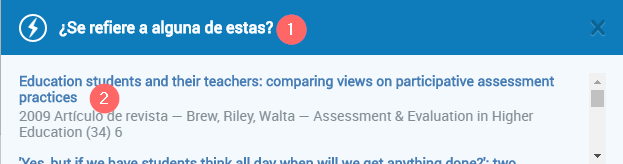
Habitualmente la primera o primeras opciones son las que corresponden a nuestro registro.
Para auto-completar la información de forma automática haz clic sobre el título de la referencia [2]
## QUINTO PASO
TOPComo podrás comprobar, se ha rellenado de forma automática el resto de campos de la referencia [1]
En este momento podrás:
- [2] deshacer la acción (bien por una equivocación o por que los metadatos importados no son correctos). (botones en la parte inferior)
- [3] editar los campos añadiendo o modificando información (errores en volúmenes, números, paginación, adjuntar el resumen, etc)
- [4] o guardar el registro
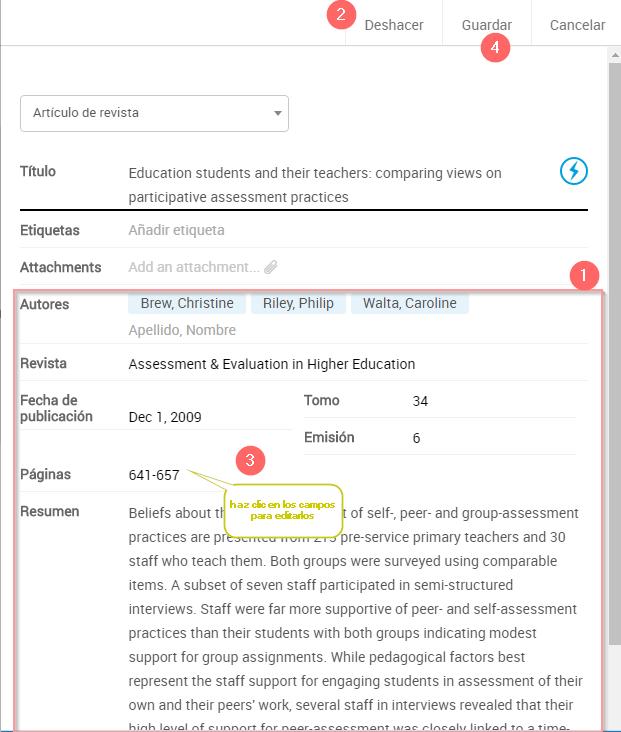
Haz clic en el botón "Guardar" [4]
Recuerda que tras editar un registro deberás, en cualquier caso, pulsar el botón "Guardar" para que los datos queden almacenados en RW
Ten en cuenta que el servicio Summon no es preciso al 100%. En ocasiones los metdatos que se recuperan y que se importan son incorrectos o no están completos.
Ello se debe en gran medida a que Summon extrae la información de forma automática a través de varias bases de datos (como Crossref) y es posible que los editores hayan facilitado de forma incorrecta los campos de las referencias.
Es por ello que deberemos revisar SIEMPRE los datos introducidos, en especial, el NOMBRE de los autores.
## SEXTO PASO
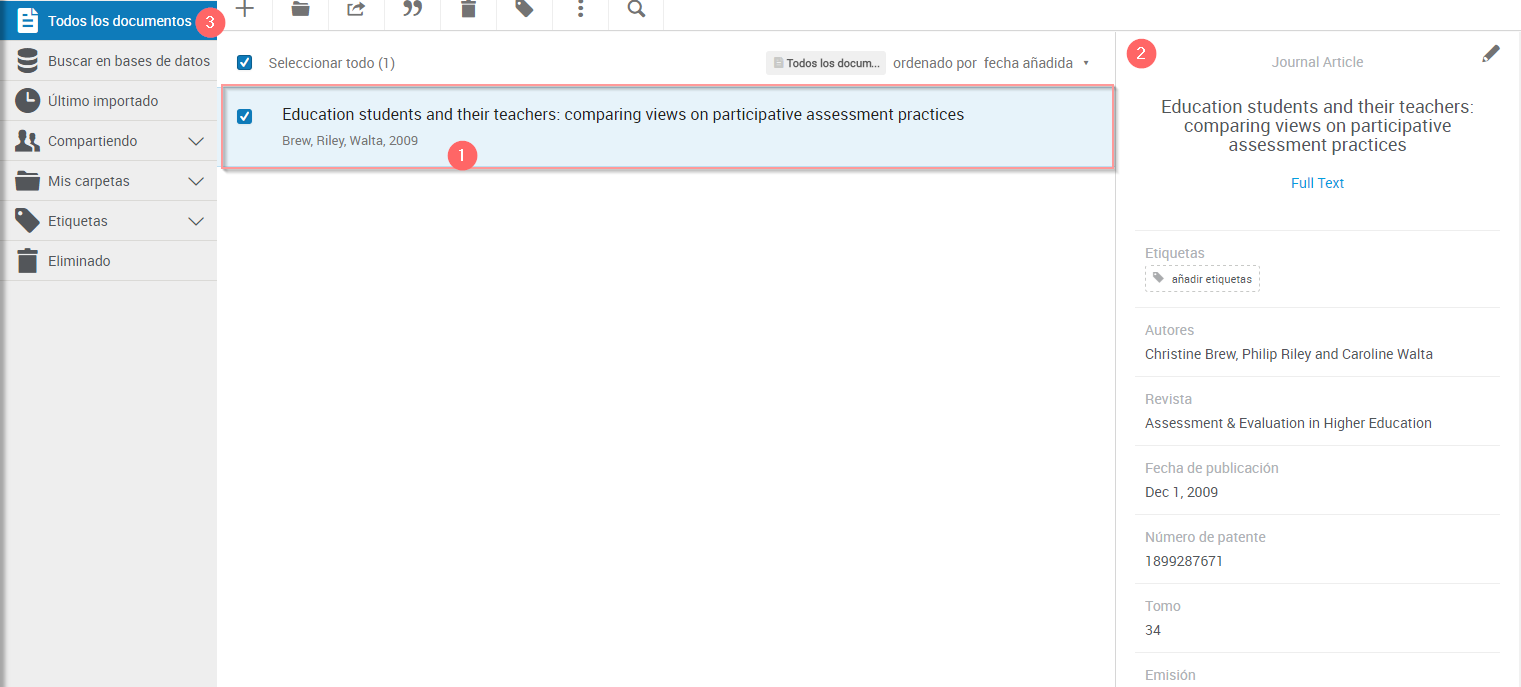
TOP¡Enhorabuena, ya has importado a RW tu primera referencia!
Si todo ha ido bien podrás ver en el Dashboard principal el registro importado [1] y los datos del mismo en la zona izquierda [2] (puedes desplazarte por los datos del registro haciendo scroll con la barra de navegación el ratón sobre la zona [2].
Es posible que en ocasiones RW tarde un poco en actualizar el Dashboard y la referencia no aparezca tras pulsar en guardar. Si esto sucede haz clic en "Todos los documentos" [3] para actualizar el Dashboard
El icono del autocompletado también se encuentra disponible en los campos DOI, ISSN e ISBN. Te recomendamos que si no encuentras un registro mediante el título emplees el campo DOI
## EJERCICIO
TOPImporta la siguiente referencia autocompletando la información a través de RW:
- Tipo de referencia: Artículo
- Título: Relación entre consumo de tabaco y alcohol y el autoconcepto en adolescentes españoles
End of file. (EOF)
cd .. (Return to Index)