Refworks: Edición de referencias
Esta acción iniciará el entorno de aprendizaje. Se abrirá una ventana lateral (popup) para las instrucciones y se cargará el sitio web objetivo en esta ventana principal.
En esta guía se abordará la edición de registros en RW.
Es realmente habitual trabajar con la edición de registros.
En numerosas ocasiones solemos incorporar registros a través de una exportación directa a medida que realizamos una búsqueda bibliográfica en un catálogo o base de datos y, tras el proceso de volcado masivo, editamos y ordenamos los registros en RW.
Si no estás conectado a RW introduce tu usuario y contraseña y accede a la aplicación.
Realiza una introducción manual de los siguientes registros, autocompletando el resto de campos a través de RW:
Información para no perderse:
El artículo pertenece a la revista International Journal of Educational Technology in Higher Education
El libro es la edición de 2010 y ha sido escrito por Paul Brown y Andrew Dowling
La importación automática no se ha realizado del todo correctamente. Es imprescindible que revisemos siempre los campos esenciales de cada tipo de registro.
En el caso del artículo la información sobre el volumen y número que se ha incorporado es incorrecta.
Accede al artículo en PDF a través del siguiente enlace (se abrirá una nueva pestaña del navegador)
Localiza el volumen y número (issue) al que pertenece el artículo
Vamos a editar el registro para modificar los datos del número:
Haz clic sobre el registro [1] y luego pulsa el icono de edición [2]

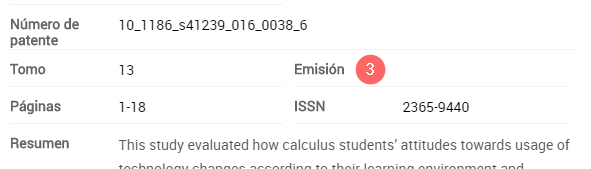
Importante: En la traducción al castellano que hace RW Volumen es el campo "Tomo" y Número o Issue es el campo: “Emisión”
Haz clic encima del campo "Emisión" [3] e introduce el valor del número correcto.
Ahora desplázate al campo "URL" y pega la dirección de acceso directo al artículo.
Después guarda el registro haciendo clic en el botón de la esquina superior derecha "Guardar"
Repite el proceso de edición para modificar el lugar de Edición del libro Doing research, reading research.
El lugar que debe aparecer en el registro es: New York:London
Aprovecha añadir una "Nota" al registro. Las notas sirven como campos de soporte; por ejemplo, una breve reseña sobre el libro o un apunte metodológico concreto.
Por último, si deseáramos añadir información adicional podríamos hacer clic en el botón azul "Añadir más campos..."
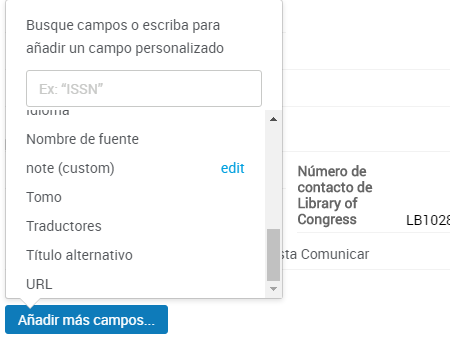
Esta opción resulta especialmente útil para añadir campos personalizados (se verán en otra guía específica) o adjuntar traducciones de la obra, títulos alternativos, etc
Esta guía necesita cargar el sitio web https://refworks.proquest.com/ en esta ventana. Al hacerlo, el sitio de destino podría instalar sus propias cookies en tu navegador.