# Refworks: Gestión de carpetas
## INTRODUCCIÓN
TOPUna de las formas de organización COMÚN de las referencias en cualquier gestor bibliográfico es mediante el uso de carpetas.
De forma predeterminada, al realizar una importación RW almacena las referencias en un espacio común ("Todos los documentos")
Para ordenar y gestionar las referencias en colecciones deberemos hacerlo a través del menú de la parte izquierda o bien desde el menú de acciones.
## PASOS PREVIOS
TOPAntes de empezar vamos a incorporar una fuente de ejemplo para realizar este ejercicio.
Recuerda que debes estar conectado a RW.
Incorpora de forma manual los siguientes registros y autocomplétalos con RW. Emplea el título (subrayado en negrita) y fíjate en los autores y año de publicación para realizar el autocompletado
- Cohen, L., Manion, L., & Morrison, K. (2011). Research methods in education (7. ed., rewritten, expanded and updated ed.). London [u.a.]: Routledge
- Dowling, P., & Brown, A. (2010). Doing research, reading research (2. ed. ed.). New York;London: Routledge.
- Gibbs, G. (2012). El análisis de datos cualitativos en investigación cualitativa. Madrid: Ediciones Morata, S. L.
- Kallestinova, E. D. (2011). How to write your first research paper. The Yale Journal of Biology and Medicine, 84(3), 181.
- Linstone, H. A. (1979). The delphi method (3. print. ed.). Reading, Mass: Addison-Wesley.
- Pallant, J. (2016). SPSS survival manual (6th edition ed.). Maidenhead: McGraw Hill Education
## CREAR UNA CARPETA
TOPExisten dos formas de crear carpetas, desde el menú de la zona izquierda y desde la zona de botones de acción.
Vamos a crear una carpeta denominada "Por revisar" para incorporar los registros que ya tenemos en nuestra base de datos de prácticas anteriores
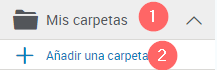
Haz clic en "Mis carpetas" [1] > "Añadir una carpeta" [2]
Se abrirá una ventana modal [1], introduce el nombre de la carpeta "Por revisar" en el formulario [2] y haz clic en guardar [3]
La carpeta se habrá añadido a la zona de la derecha
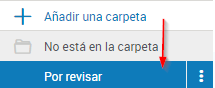
Ahora tan solo nos queda adjuntar las referencias a la misma.
Haremos clic en “Todos los documentos”
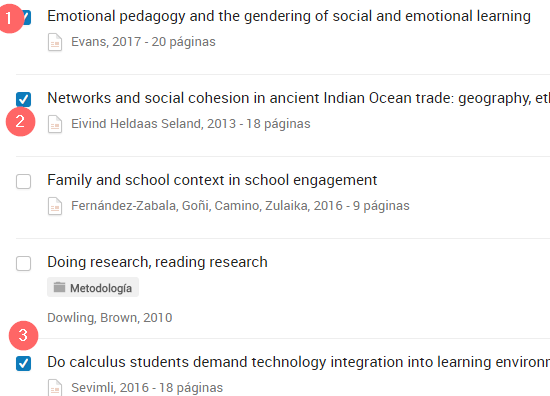
Selecciona las siguientes referencias haciendo clic sobre el stick de selección [1], [2], [3]
- Emotional pedagogy and the gendering of social and emotional learning
- Networks and social cohesion in ancient Indian Ocean trade: geography, ethnicity, religion
- Do calculus students demand technology integration into learning environment? case of instructional differences
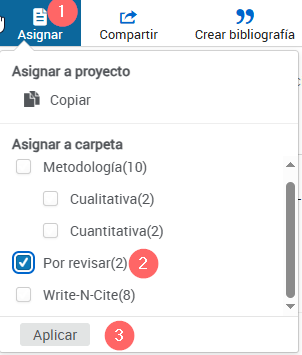
Una vez seleccionadas haz click el icono "asignar" [1], selecciona la carpeta "Por revisar" [2] y aplica los cambios [3]
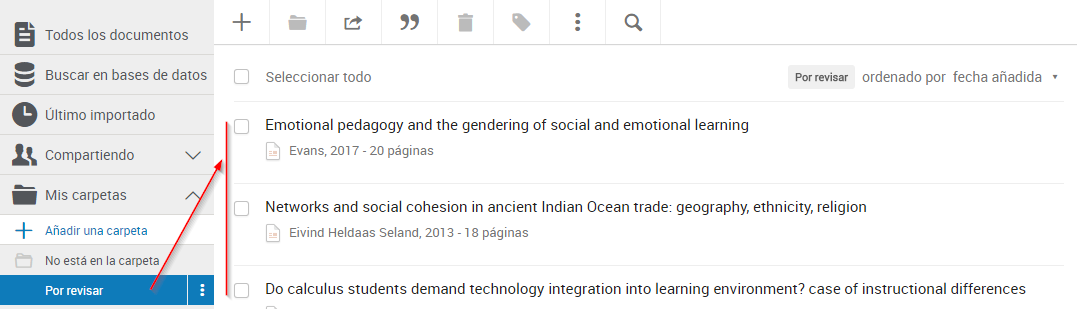
Si todo ha ido bien, RW te llevará automáticamente a la carpeta "Por revisar". Si no te ha llevado haz clic sobre ella pulsando en su nombre en la zona izquierda.
Como puedes ver se muestran únicamente las referencias que están dentro de la carpeta
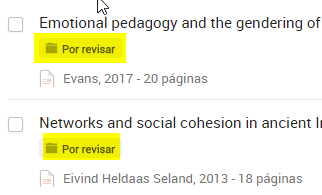
Al volver a la zona de "Todos los documentos" observamos que se ha aplicado una etiqueta que indica a qué carpeta/s pertenece la referencia.
## CREAR CARPETAS Y AÑADIR REFERENCIAS EN VIVO
TOPRW ofrece otra forma más dinámica de gestionar las carpetas.
En este ejemplo deseamos asignar varias registros a una colección a la que llamaremos metodología.
Ve a la sección "Todos los documentos"
Selecciona las referencias siguientes:
- SPSS survival manual
- How to write your first research paper
- El análisis de datos cualitativos en investigación cualitativa
- Research methods in education
- Doing research, reading research
Haz clic en el icono "asignar" [1] > "crear carpeta" [2]
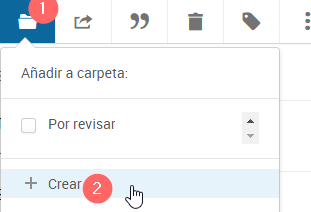
En la ventana modal introduce en nombre de "Metodología" y e indica que no forma parte de ninguna subcarpeta ("ninguna"), haz clic en “crear carpeta”
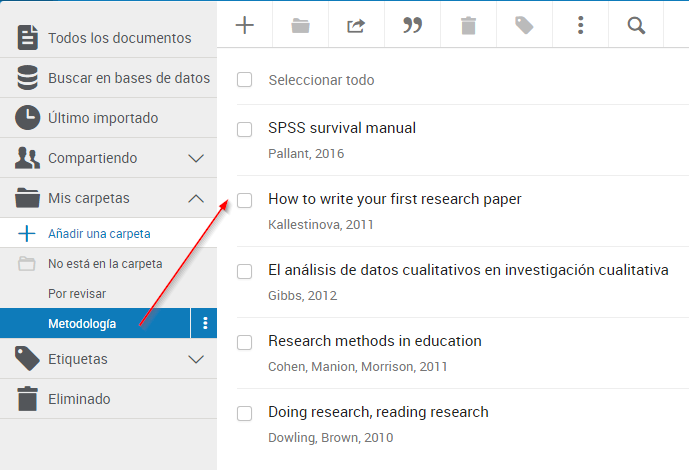
Como ves se ha creado una carpeta y se han añadido al mismo tiempo las referencias a la misma.
## SUBCARPETAS
TOPDel mismo modo también es posible crear sub-carpetas.
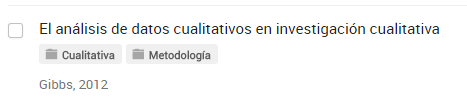
En este sentido podemos organizar la colección en sub-colecciones. Vamos a proceder a crear una subcarpeta denominada "Cualitativa" en la que introduciremos la siguiente referencia: El análisis de datos cualitativos en investigación cualitativa
Selecciona la referencia, repita los pasos anteriores para crear una carpeta que se llame cualitativa pero asegúrate de marcar la opción "Subcarpeta de" > Metodología
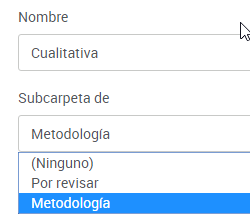
En el dashboard principal aparecerán las etiquetas correspondientes que nos indican a qué colecciones pertenecen las referencias
## ACCIONES CON LAS CARPETAS
TOPObserva que a la derecha del nombre de las carpetas existe un icono con tres "puntos". Al hacer clic sobre el mismo podremos añadir una subcarpeta, renombrarla, compartirla o eliminarla.
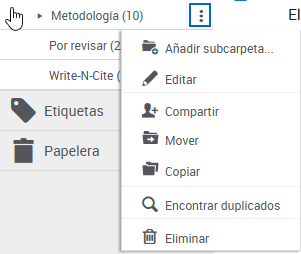
Ten en cuenta que las carpetas en RW son virtuales.
Al eliminar una de ellas no se eliminan sus referencias sino que volverán a la sección de “Todos los documentos”
Puedes probar ahora esta opción
## ARRASTRAR Y SOLTAR
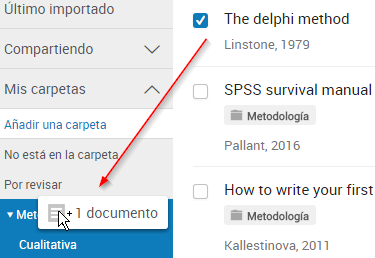
TOPRW también nos permite mover referencias a carpetas mediante la técnica de “arrastrar y soltar”
Prueba a arrastrar la referencia The delphi method a la carpeta "Metodología"
## ELIMINAR REFERENCIA DE CARPETA
TOPPara eliminar una referencia de una carpeta debes acceder a la carpeta que la contiene
Selecciona la referencia [1], haz clic en el icono papelera [2] y después pincha en eliminar desde la carpeta [3]
Esta opción NO elimina la referencia de nuestra base de datos sino que la envía de nuevo a la sección "Todos los documentos."
## MULTICATALOGACIÓN
TOPRW permite la multicatalogación, es decir, asignar una referencia a varias carpetas. Ello nos permitirá mayor flexibilidad dado que podemos tener una carpeta genérica y carpetas al mismo nivel que identifiquen, por ejemplo, los trabajos que se han empleado en un determinado artículo, comunicación o libro que hemos escrito.
Haz una prueba. Crea una carpeta de nivel superior (no una subcarpeta) que se denomine "escritura".
Accede a la carpeta "metodología", selecciónala referencia How to write your first research paper y añádela a la carpeta "escritura"
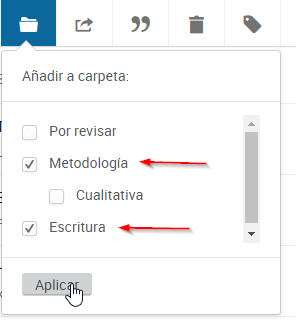
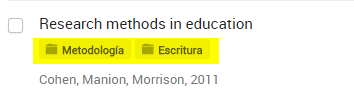
Como podrás observar en "Todos los documentos" ahora la referencia se encuentra archivada tanto el la carpeta "Metodología" como en "Escritura".
End of file. (EOF)
cd .. (Return to Index)