# Refworks: Importación directa
## INTRODUCCIÓN
TOPLa opción de "Exportación Directa" es una de las herramientas más útiles a la hora de incorporar directamente las referencias a nuestra base de datos
Esta opción ya estaba disponible en versiones anteriores, asegurándonos una importación bastante completa del registro bibliográfico y la mayoría de sus campos.
Seguramente habremos observado que la mayoría de bases de datos, páginas web de revistas o buscadores de literatura científica ofrecen herramientas de exportación de los datos bibliográficos de las referenias resultantes de nuestras búsquedas.
La exportación directa es una funcionalidad transparente para el usuario y que no requiere mayor intervención que la de hacer clic en un botón.
## CÓMO EXPORTAR DE FORMA DIRECTA
TOPVamos a proceder a importar un registro mediante la opción importación directa desde la plataforma Science Direct
Recuerda que debes estar conectado a Refworks con tu usuario y contraseña.
Haz clic en el siguiente enlace (ten en cuenta que a partir de ahora los enlaces se abrirán en una nueva ventana, por ello está guía interactiva se muestra en una ventana aparte)
An empirical examination of e-learning design: The role of trainee socialization and complexity in short term training
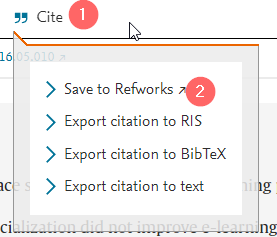
haz clic en "Cite" [1]
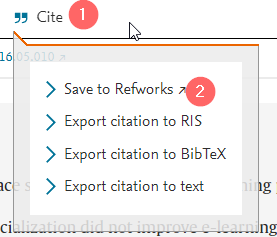
En el desplegable haz clic en "Save to refworks" [2]
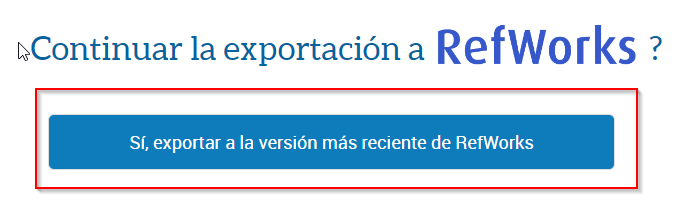
De forma predefinida se abrirá se abrirá una nueva ventana que nos preguntará a qué versión deseamos realizar la exportación.
RW se encuentra en fase de migración y por lo menos ambas versiones convivirán hasta julio de 2023 por lo que, si no indicamos lo contrario en la configuración de RW se nos preguntará a qué versión deseamos incorporar la referencia.
Haz clic en Exportar a la versión más reciente [1]
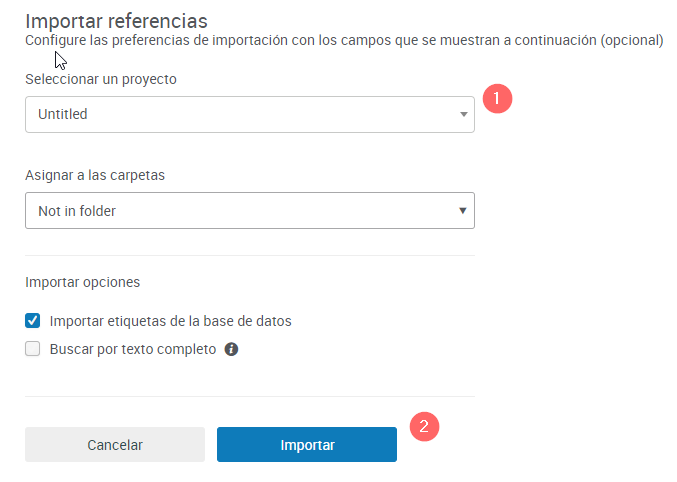
Al hacer clic se abrirá una nueva ventana de refworks indicándonos que la referencia ha sido importada (podemos cerrarla y operar con la que ya tengamos abierta)
Selecciona el "proyecto/carpeta" [1] y haz clic en "Importar". Haz clic en "Ir a última importada" para ver la referencia importada
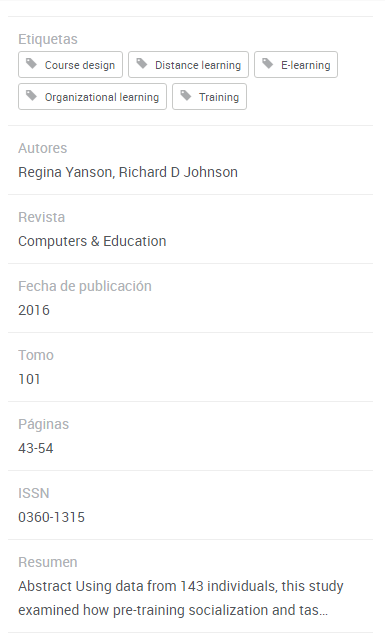
Como puedes observar, la referencia se ha importado correctamente. Observa que incluso ha etiqueta la referencia mediante las palabras clave del registro

Haz clic en el registro, edítalo y observa la cantidad de información que se ha incorporado
## EXPORTACIÓN TAYLOR & FRANCIS
TOPLa funcionalidad de exportación directa está presente en la mayoría de revistas, portales de revistas y bases de datos más importantes.
Prueba a importar el siguiente registro de Taylor & Francis:
- Furthering alternative cultures of valuation in higher education research
- haz clic en “Download citation”
- Marca la opción “Refworks Direct Export”
- Selecciona “Citation and abstract for the content below”
- Haz clic en “Download citations”
- Repite los pasos de ejemplo anterior y comprueba el contenido de la importación
## EXPORTACIÓN DIRECTA DESDE SCOPUS
TOPLa exportación directa también funciona con múltiples registros. Vamos a realizar un ejercicio con la BD Scopus. Recuerda que debes estar conectado a la VPN de la UVEG para poder emplear esta BD.
- Accede a SCOPUS
- Haz clic en el campo "Search" e introduce el nombre del autor Wodak, R [1]
- En el desplegable marca "Authors" [2]

- Haz clic en el botón "Search"

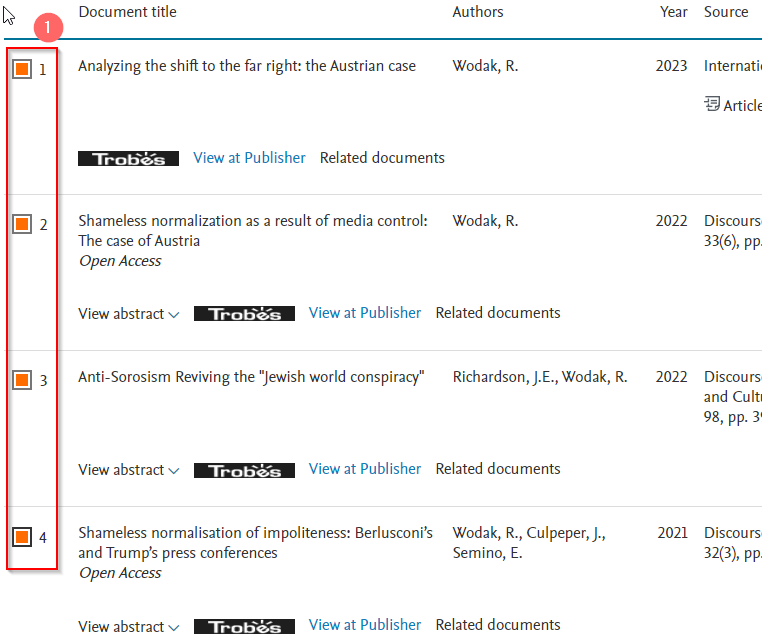
- Selecciona los 4 primeros registros[1]
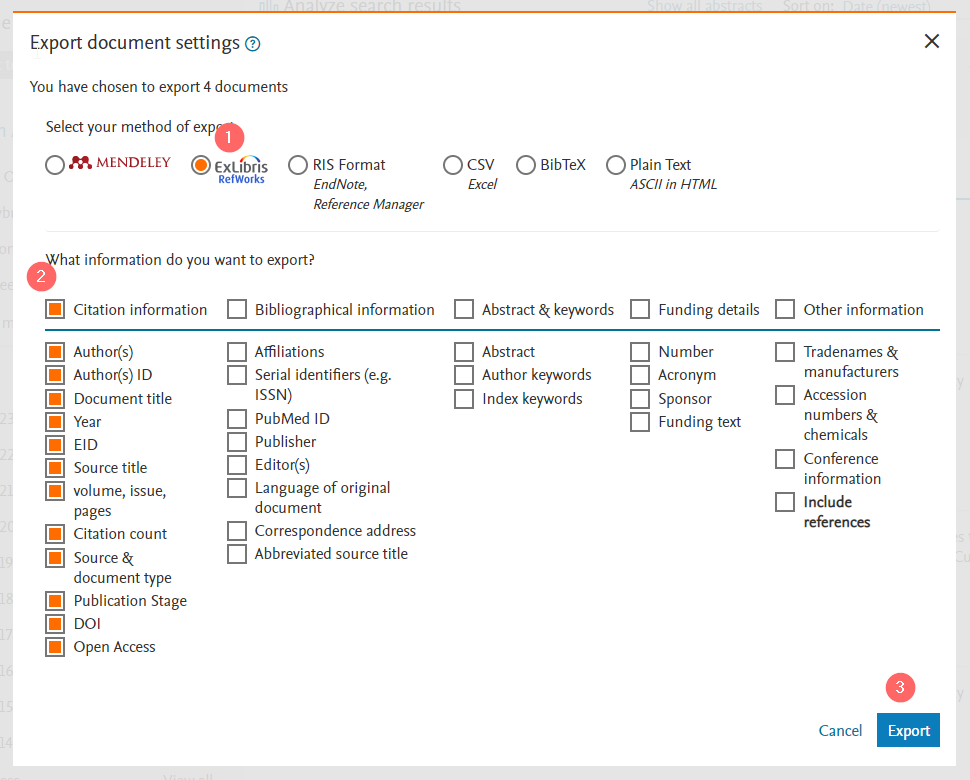
Haz clic en "Export" [2], marca "refworks direct export" [1], selecciona los datos que deseas exportar [2] y por último haz clic en "Export" [3
IMPORTANTE: Es posible que en función del navegador o sistema operativo que tengáis, Scopus no muestre exactamente la opción de exportar como en la guía o en el video. En ocasiones en vez de mostrar el logo de Exlibris suele mostrar la opción en un desplegable, bajo la opción "Reference managers" > "Refworks RIS", pero la funcionalidad es idéntica"
Repite los pasos del primer ejemplo y comprueba que se han añadido correctamente los 4 registros seleccionados.
## ERRORES DE IMPORTADO
TOPTen en cuenta que, aunque la información que se exporta a través de esta opción es bastante acertada, es posible que algunos metadatos no sean correctos o estén incompletos. Todo dependerá de la calidad de los metadatos que proporcione el proveedor.
En este sentido vamos a mostrar cómo se puede incorporar un registro desde Google Académico.
- Haz clic en este enlace
- Accederemos a una página de búsqueda da Google Académico que nos mostrará un registro concreto.
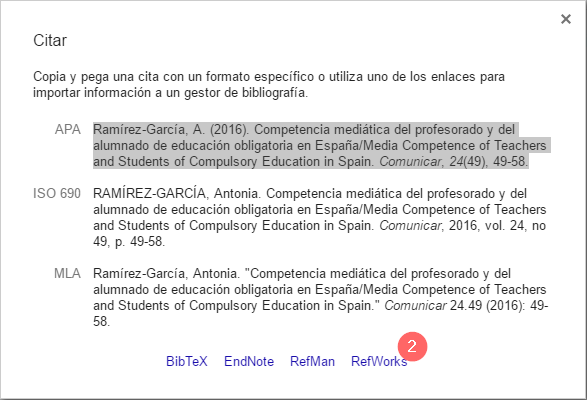
- Localiza la opción "Citar" en Google Académico [1]

Haz clic en "Refworks" [2]
- Repite los pasos del primer ejemplo.
- Comprueba los metadatos que ha introducido
- ¿Son correctos? ¿notas alguna deficiencia?
Como puedes observar el título en ambos idiomas se ha insertado conjuntamente. No se ha incluido el nombre del DOI, se ha omitido uno de los autores y no se ha insertado ni el abstract ni las palabras clave.
Esta información la podemos contrastar a través del portal web de la revista o una base de datos específica, en este caso SCOPUS.
Accede al registro en SCOPUS y comprueba las diferencias entre los metadatos
End of file. (EOF)
cd .. (Return to Index)